
Desktop Guide
Transcript Editor
Remove unwanted video/audio sections by marking timestamped transcript ranges.
What This Feature Does
Transcript Editor shows transcript segments, lets users delete/restore ranges, undo/redo, preview cuts, apply edits, and preserve the original file by creating a new edited output.
Why Users Need It
It helps remove mistakes, filler, silence, or off-topic sections without timeline scrubbing.
Where To Find It
Editing -> Transcript Editor.
Before You Start
- Transcript generated
- Understand timestamp-based cuts
Step-by-Step Guide
- Open Transcript Editor.
- Select transcript/video.
- Review segments.
- Mark range as deleted.
- Restore if needed.
- Use undo/redo.
- Preview cuts.
- Apply edits.
- Confirm original file is preserved.
Screenshot Section
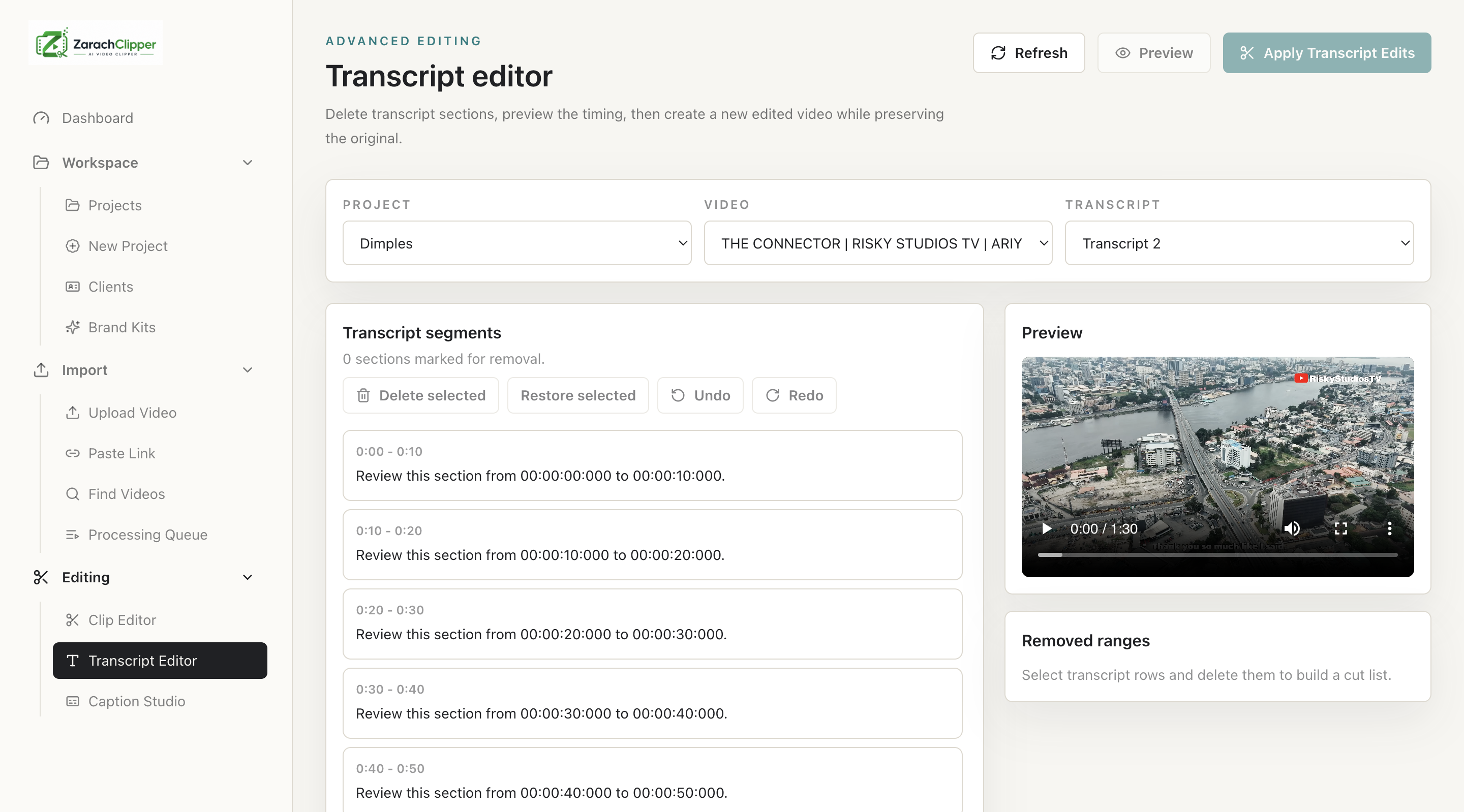
What To Check On The Screen
- Deleted range is correct
- Preview matches expected cut
- Original file remains available
Expected Result
A new edited output is created with selected timestamp ranges removed.
Common Mistakes
- Deleting too much context
- Applying without preview
Troubleshooting
If timing is wrong, regenerate transcript or adjust ranges carefully.